DebugView de GA4: cómo probar tu tracking y qué hacer si no muestra eventos

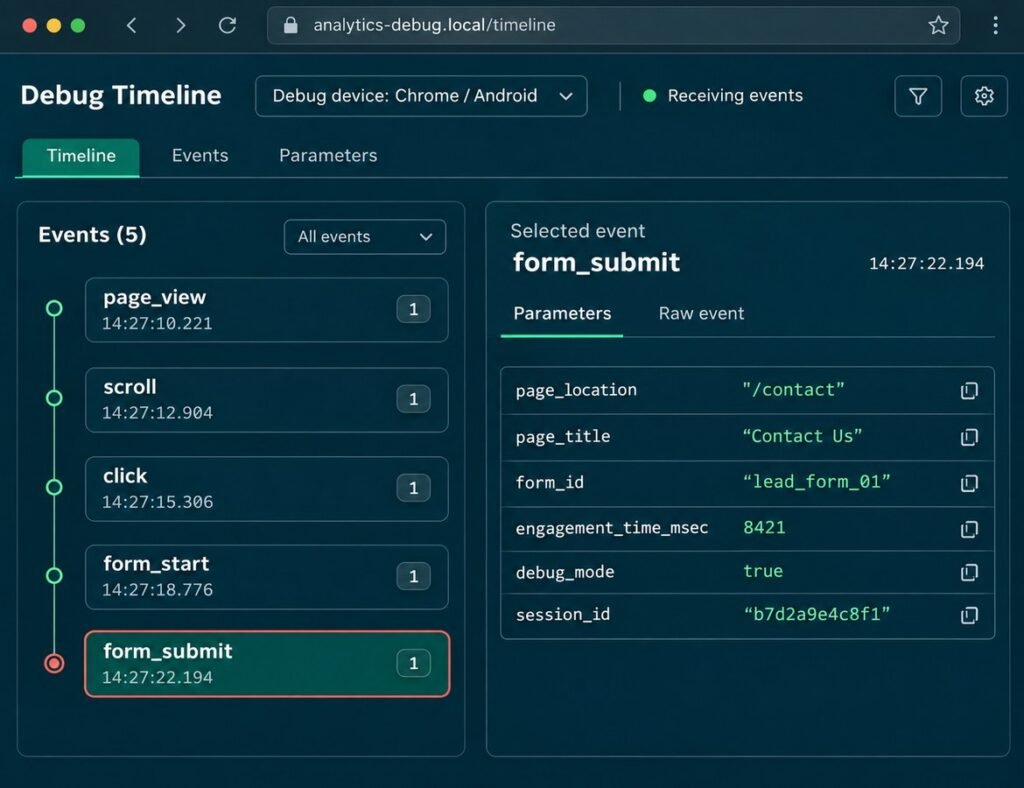
Línea de tiempo de eventos de depuración con el selector de dispositivo y los parámetros del evento form_submit
EN ESTE ARTÍCULO

Respuesta directa: DebugView de GA4 es el informe de Google Analytics 4 que muestra en tiempo real los eventos que manda tu sitio mientras lo probás, y sirve para comprobar que el tracking funciona antes de mirar los informes normales. Se usa activando la vista previa de Google Tag Manager, navegando tu sitio desde ahí y mirando si los eventos aparecen. Si no aparece nada, antes de tocar las etiquetas descartá tu navegador y tu conexión: probá en una ventana de incógnito, con otro navegador o desde otra red.

Por Ignacio Cuello · Consultor de Google Ads y Meta Ads, Google Partner, con más de 10 años gestionando campañas B2B y de servicios premium · Actualizado en noviembre de 2026

¿Qué es DebugView de GA4 y para qué sirve?

DebugView de GA4 es una vista de Google Analytics 4 que muestra, casi en el momento, los eventos que envía un dispositivo en modo de depuración: cada página vista, cada clic, cada formulario enviado, con sus parámetros. A diferencia de los informes habituales, no espera a que otros usuarios generen datos. Ves lo que hacés vos mientras lo hacés.

Sirve para responder una pregunta concreta antes de invertir en publicidad: ¿el evento que quiero medir se dispara cuando tiene que dispararse, y con los datos que tiene que llevar? Es el paso de prueba que explico en el checklist de medición antes de escalar, y conviene hacerlo antes de usar un evento como conversión en Google Ads.

¿Cómo probar tu tracking con DebugView de GA4, paso a paso?

Hay dos formas de mandar la señal de depuración. La más usada es la vista previa de Google Tag Manager:

  1. Abrí tu contenedor de Google Tag Manager y tocá Vista previa. Se abre Tag Assistant. Ingresá la dirección de tu sitio y conectá.
  2. Abrí DebugView en Google Analytics 4, desde Administrar. La documentación oficial de Google explica dónde está.
  3. Recorré tu sitio como lo haría un cliente y hacé la acción que querés medir: enviar el formulario, tocar el botón de WhatsApp, agregar un producto al carrito.
  4. Elegí tu dispositivo en el selector de dispositivo de depuración, arriba, y mirá la línea de tiempo: tienen que aparecer los eventos en el orden en que los disparaste.
  5. Abrí cada evento y revisá sus parámetros. Después volvé a Tag Assistant y verificá qué etiqueta se disparó y con qué activador.

La otra forma es instalar en Chrome una extensión que habilita la señal de depuración, como Google Analytics Debugger. Es útil cuando probás un sitio sin acceso al contenedor de Google Tag Manager.

Un caso: DebugView de GA4 vacío con las etiquetas bien armadas

Hace un tiempo me escribió alguien que se encargaba del tracking de varias webs de una empresa. Tenía un problema que nunca le había pasado: configuraba el seguimiento de un formulario, la etiqueta parecía correcta en Tag Manager, pero DebugView de GA4 no mostraba ningún evento. Llevaba tres días y unas cinco horas probando.

Nos conectamos a revisarlo en vivo. Primero encontramos un error real, pero chico: en un sitio con versión en español e inglés, la condición del activador de la versión en español decía «contiene» en lugar de «es igual a». Por eso esa etiqueta se disparaba también en la versión en inglés. Corregido eso, las dos versiones quedaron separadas.

El problema grande era otro. Con la vista previa activa, Tag Assistant tardaba en cargar el sitio y DebugView seguía sin dispositivos, incluso en otras cuentas y otros sitios de la misma persona. Eso fue la pista: si la prueba falla en todos lados, es poco probable que el problema sea una etiqueta puntual. Para descartarlo, le pedí que me compartiera la dirección del sitio y navegué yo desde mi computadora con la señal de depuración activa. Sus eventos de prueba no aparecían, pero los que mandé yo sí se mostraron en su DebugView. La propiedad de Google Analytics recibía los datos bien. El problema estaba en su equipo o en su conexión. Cuando cambió de red, Tag Assistant cargó el sitio.

La enseñanza práctica es que cuando DebugView está vacío, mucha gente empieza a rearmar etiquetas que estaban bien. Conviene descartar primero lo local.

¿Por qué DebugView de GA4 no muestra eventos?

Antes de tocar la configuración, recorré esta lista en orden:

Causa probableCómo comprobarloQué hacer
Caché o extensiones del navegadorAbrí el sitio en una ventana de incógnito o en otro navegadorBorrá la caché, probá sin extensiones y reiniciá el navegador
Red o equipoProbá desde otra red, por ejemplo con los datos del celularSi cambia el resultado, el problema es de la conexión o del equipo
Sesión de depuración equivocadaRevisá el selector de dispositivo de depuración en DebugViewCerrá otras pestañas de vista previa y reiniciá la conexión de Tag Assistant
Activador con una condición mal armadaAbrí el evento en Tag Assistant y compará sus datos con lo que pide el activadorAjustá la condición, por ejemplo «es igual a» en lugar de «contiene»
Contenedor sin publicarVerificá que estás en la vista previa del contenedor correctoPublicá la versión cuando la prueba salga bien

Si pasaste toda la lista y DebugView de GA4 sigue vacío, ahí sí conviene revisar el identificador de medición y la etiqueta de configuración de Google Analytics.

DebugView de GA4 y los informes normales: por qué no ven lo mismo

DebugView muestra tus eventos de prueba casi al instante. Los informes habituales de Google Analytics 4, en cambio, procesan los datos con demora: un evento nuevo puede tardar hasta 24 horas en aparecer, y solo se cuenta cuando lo dispara un usuario que no está en modo de depuración. Si probaste un evento en DebugView y no lo ves todavía en los informes, no significa que esté mal medido. Puede ser que nadie lo haya disparado todavía fuera de tu prueba.

Esto importa cuando vas a usar el evento como conversión. Para marcarlo y usarlo en tus campañas, seguí lo que explico en cómo configurar objetivos de conversión en Google Ads. Y para no medir como éxito algo que no lo es, revisá también las conversiones falsas en Google Ads.

Resumen: cinco pasos con DebugView de GA4

  1. Activá la vista previa de Google Tag Manager y conectá tu sitio.
  2. Abrí DebugView de GA4 y elegí tu dispositivo de depuración.
  3. Hacé la acción que querés medir y mirá la línea de tiempo.
  4. Revisá los parámetros de cada evento y el activador de cada etiqueta.
  5. Si no aparece nada, descartá primero lo local: incógnito, otro navegador y otra red.

Preguntas frecuentes

¿Cómo se activa DebugView en GA4?
No se activa desde un botón. Se muestra cuando un dispositivo manda la señal de depuración, ya sea por la vista previa de Google Tag Manager o por una extensión del navegador. Después se abre desde Administrar.

¿Por qué DebugView no muestra mis eventos?
Lo más frecuente es un problema local: caché del navegador, extensiones, otra sesión de depuración abierta o la conexión. También puede ser un activador con una condición mal armada.

¿Cuánto tarda un evento en aparecer en los informes de GA4?
En DebugView aparece casi al instante. En los informes habituales puede tardar hasta 24 horas, y solo se suma cuando lo dispara un usuario que no está en modo de depuración.

¿Puedo probar el tracking desde el celular?
Sí, con una extensión que habilite la depuración o con un navegador que la admita. Si no podés, probá el sitio desde una computadora con otra red.

¿Hace falta Google Tag Manager para usar DebugView?
No. Si el sitio manda los eventos directamente, se puede habilitar la depuración con una extensión del navegador. Con Tag Manager el proceso es más ordenado, porque podés ver qué etiqueta se disparó y por qué.

¿Probaste tu tracking y no sabés si lo que ves es real? Pedí la auditoría gratuita: revisamos juntos tu DebugView de GA4, tus activadores y tus conversiones, y te muestro dónde está el problema.

Tasa de conversión: por qué no existe un número normal para tu rubro

No existe una tasa de conversión normal que te sirva de referencia: el mismo nombre se usa para cálculos distintos y los promedios publicados mezclan mercados, orígenes de tráfico y formas de medir. Lo que sí podés hacer es definir tu fórmula por escrito, limpiar el tráfico de prueba y compararte contra tu propio historial.

Leer

Píxel de Meta con datos incompletos: qué revisar en tu tienda online

El píxel de Meta tiene datos incompletos cuando registra los eventos de tu tienda, como ver un producto o agregarlo al carrito, pero con información que le falta o que no coincide entre un evento y otro. El error más frecuente es que el identificador del producto cambie entre pasos.

Leer

Conversiones falsas en Google Ads: cómo detectarlas y qué medir en su lugar

Una conversión falsa en Google Ads es un evento que la cuenta registra sin que haya una oportunidad de venta detrás, como un clic en un botón de WhatsApp o en un botón roto que no lleva a ningún lado. Se detecta comparando las conversiones que muestra Google Ads con los contactos reales que le llegan a ventas en el mismo período.

Leer